Cómo iluminar tu setup gaming con Philips Hue (PC y Consola)
Tutorial paso a paso para montar iluminación gaming con Philips Hue. Setup de PC con Hue Sync gratuito, integración con Razer y Corsair, y opciones para consola con Sync Box o Sync TV App en televisores compatibles.
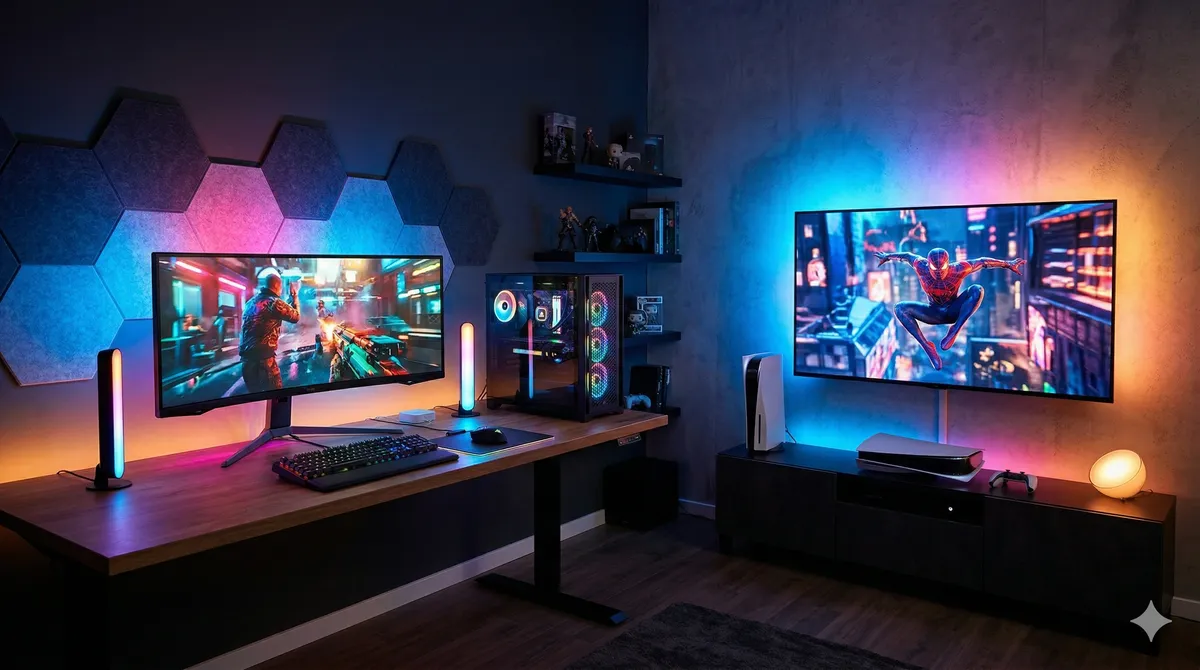
Un setup gaming con buena iluminación reactiva transforma la experiencia de juego. No es solo estética: la luz ambiental que acompaña a la acción en pantalla amplía el campo visual periférico y aumenta la inmersión de una forma que solo aprecias cuando la pruebas. Y dentro de este nicho, Philips Hue tiene una ventaja clara: la integración nativa con periféricos gaming y la sincronización por software gratuita para PC.
Esta guía cubre los dos escenarios principales — PC y consola — porque el camino para montar cada uno es completamente distinto. Si todavía no tienes claro si Philips Hue es la marca que necesitas o estás valorando alternativas, empieza por la guía del ecosistema Philips Hue para entender la base del sistema.
Lo que necesitas en ambos casos
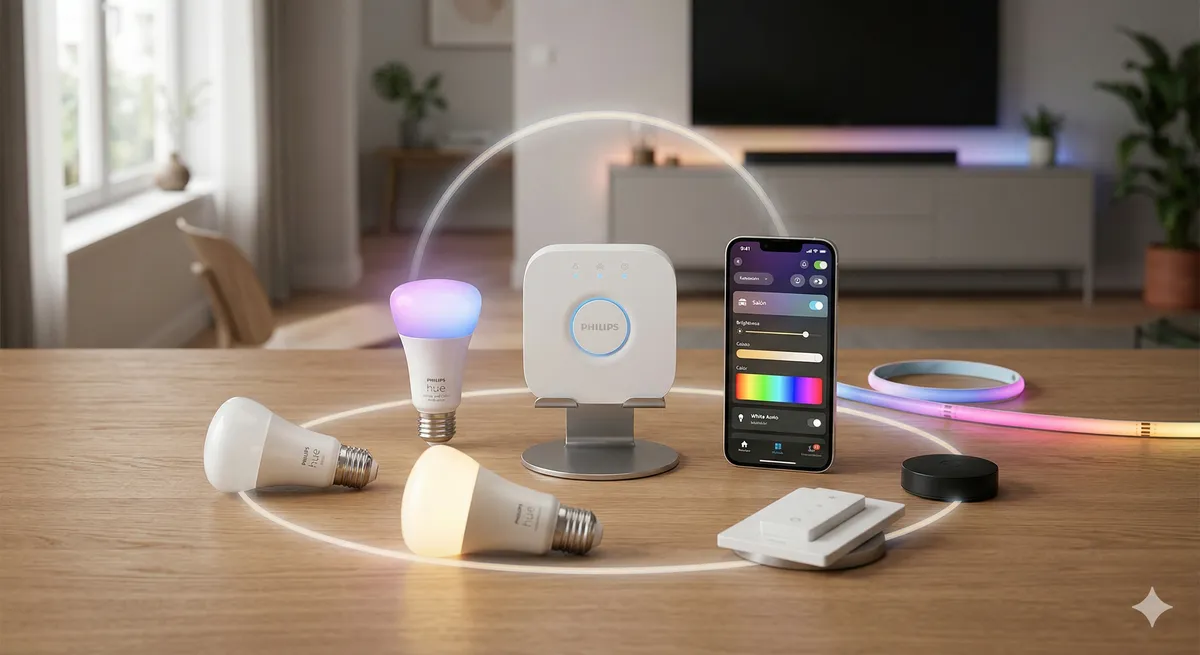
Independientemente de si juegas en PC o en consola, el punto de partida es el mismo:
- Hue Bridge — el hub central que gestiona todas las luces. Si aún no tienes uno, es la primera compra obligatoria
- Al menos una luz Hue compatible con Entertainment — barras Play, tiras Gradient, bombillas Color o lámparas como la Iris o la Go
La función Hue Entertainment es la que permite que varias luces se sincronicen simultáneamente con baja latencia. Se configura desde la app Hue creando una “zona de entretenimiento” donde colocas virtualmente cada luz en su posición real respecto a la pantalla. Cuanto más precisa sea la colocación, mejor el resultado.
Setup de PC: sincronización gratuita por software
Esta es la gran ventaja de Hue para gamers de PC: la app Hue Sync para escritorio es completamente gratuita (Windows y Mac) y lee directamente lo que muestra tu pantalla. No necesitas Sync Box, no necesitas hardware adicional más allá del Bridge y las luces.
Cómo funciona Hue Sync para PC
La app captura el contenido de tu pantalla en tiempo real y envía los datos de color al Bridge, que a su vez controla las luces. Puedes ajustar la intensidad del efecto (sutil, moderado, alto, extremo) y el brillo máximo de las luces.
El proceso es sencillo:
- Descarga e instala Hue Sync en tu PC (gratis desde la web de Philips Hue)
- Conecta la app con tu Bridge
- Selecciona la zona de entretenimiento que configuraste en la app Hue
- Elige el modo (juego, vídeo, música) y la intensidad
- Dale a “Start” y juega
La app funciona con cualquier juego, cualquier plataforma de streaming y cualquier contenido que se muestre en pantalla. No necesita integración específica del juego para funcionar — lee los píxeles directamente.
Integración con Razer Chroma y Corsair iCUE
Aquí es donde Philips Hue se diferencia de cualquier otra marca de iluminación inteligente. Hue tiene integración nativa con Razer Chroma y Corsair iCUE, los dos ecosistemas de iluminación gaming para periféricos más grandes del mercado.
¿Qué significa esto en la práctica? Que en juegos compatibles con Razer Chroma (hay cientos), el efecto de iluminación del juego se extiende desde el teclado, el ratón y la alfombrilla hasta las barras Play y las tiras Hue de tu escritorio. Todo reacciona al mismo evento del juego de forma sincronizada.
Para activarlo:
- Abre Razer Synapse (o iCUE) y conecta tu cuenta Hue
- En la app Hue Sync, activa la integración con Chroma/iCUE
- El juego envía los datos de iluminación a Synapse/iCUE, que a su vez los reenvía a Hue
El resultado es impresionante en juegos con buena implementación de Chroma: explosiones que iluminan toda la habitación, alertas de daño que tiñen las paredes de rojo, efectos ambientales que cambian según el entorno del juego.
Productos recomendados para el setup de PC
Detrás del monitor: La Hue Play Gradient Lightstrip para PC está diseñada específicamente para monitores de 24 a 27 pulgadas. Es una tira con gradiente de color real (varios colores simultáneos) que se adhiere a la parte trasera del monitor y genera un efecto envolvente muy convincente. Se sincroniza con Hue Sync y con Razer Chroma/Corsair iCUE.
A los lados del monitor o en la estantería: Las barras Hue Play en pack doble son el complemento perfecto. Se pueden colocar en horizontal o vertical, detrás del monitor, en los laterales o sobre una estantería. Cada barra es un punto de luz independiente que la zona de entretenimiento utiliza para ampliar el efecto a los lados de la pantalla.
Luz ambiental de apoyo: La Hue Go Portable funciona muy bien como punto de luz extra en el escritorio o en una estantería cercana. Al ser portátil y recargable, la puedes mover sin cables y usar también fuera del setup. En la zona de entretenimiento actúa como un punto de luz ambiental que completa la inmersión en las esquinas que las barras no alcanzan.
Configuración recomendada para escritorio
| Posición | Producto | Función |
|---|---|---|
| Detrás del monitor | Gradient Lightstrip PC | Gradiente de color principal |
| Laterales del monitor | Play Light Bar x2 | Extensión lateral del efecto |
| Estantería / esquina | Hue Go Portable | Luz ambiental de relleno |
Con estas tres piezas y el Bridge tienes un setup completo que se sincroniza con juegos, películas, música y cualquier contenido de la pantalla. El coste total es significativo, pero la ventaja es que cada pieza también funciona como iluminación normal del despacho fuera de las sesiones de juego — no es hardware que solo sirva para gaming.
Setup de consola: Sync Box o Sync TV App según tu tele
Para PS5, Xbox Series X o Nintendo Switch no existe una app de sincronización que se ejecute dentro de la propia consola. La sincronización tiene que hacerla un elemento externo: normalmente un Sync Box HDMI o, si tu tele es compatible, la Hue Sync TV App instalada en el televisor.
Cuándo elegir Sync Box en consola
La consola envía la señal HDMI al Sync Box, este lee los colores en tiempo real y reenvía la señal al televisor. Las luces Hue reaccionan a lo que pasa en pantalla con un retardo muy bajo.
El Hue Sync Box 8K es la mejor opción para gamers porque soporta HDMI 2.1 completo:
- 4K a 120 Hz con VRR (Variable Refresh Rate) y ALLM (Auto Low Latency Mode)
- 8K a 60 Hz
- HDR10+ y Dolby Vision passthrough
El Sync Box encaja especialmente bien si tu tele no es compatible con la Sync TV App, si quieres una solución independiente del televisor o si prefieres centralizar varias fuentes HDMI en la misma caja. Para una comparativa detallada entre el Sync Box y la Sync TV App, revisa la comparativa Sync Box 8K vs App.
Cuándo puede tener sentido la Sync TV App
Si tu televisor es compatible con la Hue Sync TV App, puedes sincronizar también la consola sin añadir una caja adicional al mueble. Es la opción más limpia y suele encajar mejor cuando juegas en la misma tele donde también ves Netflix, Prime Video o YouTube desde apps nativas.
La diferencia frente al Sync Box no es que la App “no sirva para consolas”, sino que depende por completo de tener un televisor compatible. Si cambias de tele o si quieres una solución universal, el Sync Box sigue siendo la apuesta más segura.
Qué luces usar con consola
Para el televisor, la referencia es la tira Hue Play Gradient pegada en la parte trasera de la pantalla. Si quieres ampliar el efecto al resto del salón, puedes añadir barras Play en los laterales, una Iris en una esquina o bombillas Color en las lámparas de la sala. Todo se coordina desde la misma zona de entretenimiento.
Tienes la comparativa de tiras para TV en el ranking de mejores tiras LED.
PC vs Consola: resumen de diferencias
| PC | Consola | |
|---|---|---|
| Vía de sincronización | Hue Sync (gratis) | Sync Box 8K o Sync TV App compatible |
| Hardware necesario | Bridge + luces | Bridge + luces + Sync Box o TV compatible |
| Integración periféricos | Razer Chroma, Corsair iCUE | No |
| HDMI 2.1 / VRR | No aplica (la señal no pasa por HDMI) | Depende del TV o del Sync Box elegido |
| Coste orientativo del sistema | ~250-400 € | ~400-700 € |
| Tira recomendada | Gradient Lightstrip PC (24-27”) | Play Gradient TV (55-75”) |
Consejos para exprimir el setup
Crea varias zonas de entretenimiento. Si tienes un escritorio con PC y un salón con consola, puedes crear dos zonas independientes con luces distintas en cada una. El Bridge gestiona ambas.
Ajusta la intensidad según el juego. Los shooters competitivos funcionan mejor con intensidad alta y brillo reducido (para no distraer). Los juegos de aventura o RPG lucen más con intensidad extrema y brillo alto.
No olvides la luz funcional. Un setup gaming no es solo luces reactivas. Tener una luz de techo o una lámpara de pie con bombilla Hue White Ambiance te permite pasar de “modo juego” a “modo trabajo” con un solo botón. Si te interesa cómo combinar capas de iluminación, la guía de iluminación para salón y comedor aplica los mismos principios.
Revisa los errores comunes. Antes de montar nada, pásate por los errores al montar iluminación inteligente. Muchos aplican directamente a setups gaming: colocar las luces en posiciones que generan reflejos en la pantalla, no dejar los interruptores de pared siempre encendidos, saturar el WiFi con demasiados dispositivos.
Preguntas frecuentes
¿La app Hue Sync para PC es gratuita?
¿Necesito el Sync Box para sincronizar luces con mi PC?
¿Funciona la integración con Razer Chroma y Corsair iCUE?
¿Cuánto cuesta montar un setup gaming completo con Philips Hue?
¿Puedo usar las luces Hue del setup gaming como iluminación normal del despacho?
Productos mencionados en este artículo